
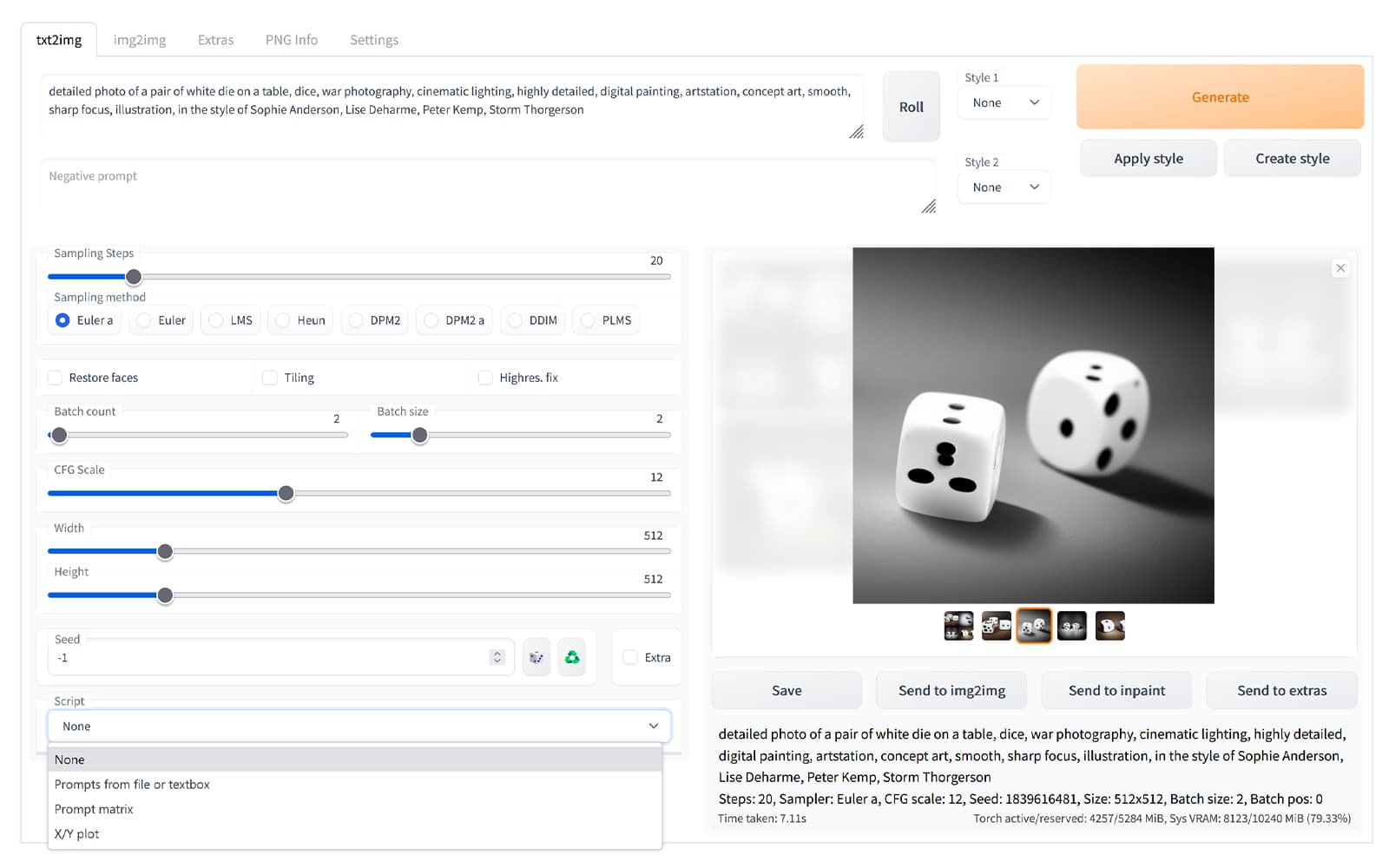
Tutorial: Automatic1111 Stable Diffusion installieren (Schritt-für-Schritt Anleitung)
Tutorial: Automatic1111 Stable Diffusion installieren (2025)
Stable Diffusion ist eines der beliebtesten KI-Modelle zur Bildgenerierung – und Automatic1111 (A1111) ist die am weitesten verbreitete Web-Oberfläche dafür.
In diesem Schritt-für-Schritt-Tutorial zeige ich dir genau, wie du A1111 installierst – ohne Vorwissen und ohne technische Hürden.
⭐ Was du in diesem Tutorial lernst
- Was Automatic1111 ist
- Voraussetzungen
- Installation
- Modelle hinzufügen
- Fehlerbehebung
- Performance-Tipps
1. Was ist Automatic1111?
Automatic1111 ist eine lokal laufende WebUI für Stable Diffusion.
Sie bietet:
- einfache Bedienung
- mächtige Features
- volle Hardware-Kontrolle
- riesige Plugin-Auswahl (ControlNet, LoRA, Upscaler usw.)
2. Voraussetzungen
- Windows 10 oder 11
- NVIDIA-Grafikkarte
- Minimum: 6 GB VRAM
- Optimal: 8–12 GB
- Aktuelle NVIDIA-Treiber
- 10–20 GB freier Speicher
Treiber: https://www.nvidia.com/Download/index.aspx
3. Installation unter Windows
Schritt 1: Automatic1111 herunterladen
- Gehe zu: https://github.com/AUTOMATIC1111/stable-diffusion-webui
- Klicke auf Code → Download ZIP
- Entpacke alles nach:
C:\stable-diffusion-webui\
Schritt 2: Modell hinzufügen
Du brauchst mindestens ein Stable-Diffusion-Modell (Checkpoint).
Empfohlene Modelle:
- SDXL Base
- Realistic Vision
- Juggernaut XL
So fügst du ein Modell hinzu
- Lade ein Modell von civitai.com herunter.
- Lege die Datei mit der Endung
.safetensorsin diesen Ordner: C:\stable-diffusion-webui\models\Stable-diffusion\
Schritt 3: WebUI starten
- Öffne den entpackten Ordner.
- Starte
webui-user.bat.
Der Installer:
- richtet Python ein
- lädt nötige Abhängigkeiten
- startet die WebUI
Danach öffnet sich automatisch:
http://127.0.0.1:7860
4. Die wichtigsten Bereiche der WebUI
txt2img
Text → Bild
img2img
Bild → Variation
Extras
Upscaling, Restauration
Extensions
Plugins wie ControlNet
5. Fehlerbehebung
Problem: „Torch not compiled with CUDA“
→ GPU wird nicht erkannt
→ NVIDIA-Treiber aktualisieren
→ Python- oder CUDA-Version passt nicht
Problem: WebUI schließt sofort
→ Modell im falschen Ordner
Richtig:
models/Stable-diffusion/NAME.safetensors
yaml Code kopieren
Problem: Sehr langsam
- Xformers aktivieren
- Kleinere Auflösung
--medvramfür wenig VRAM
6. Bonus: Performance optimieren
Xformers aktivieren
In webui-user.bat:
set COMMANDLINE_ARGS=--xformers
yaml Code kopieren
FP16 aktivieren
Weniger VRAM-Verbrauch.
ControlNet sparsam installieren
Erhöht VRAM-Bedarf.
Fazit
Du weißt jetzt:
- wie man Automatic1111 installiert
- wie Modelle hinzugefügt werden
- wie die WebUI gestartet wird
- wie typische Fehler gelöst werden
Jetzt kannst du eigene KI-Bilder generieren.
Wenn du weitere Tutorials wie ControlNet, ComfyUI oder SDXL möchtest – sag einfach Bescheid!
Verwandte Artikel

Disney investiert 1 Milliarde in OpenAI – Wird aus Serien bald nur noch ein Clip?
Disney greift tief in die Tasche: Rund eine Milliarde US-Dollar steckt der Unterhaltungsriese in OpenAI. Die Kooperation soll den Konzern fit machen für eine Zukunft, in der KI nicht mehr nur Werkzeuge liefert – sondern selbst Geschichten schreibt.
So installierst du Vibe Voice in ComfyUI – dein Einstieg in die Open-Source Sprachsynthese
Lerne, wie du Vibe Voice von Microsoft in ComfyUI installierst und lokal nutzt. Schritt-für-Schritt-Anleitung für realistische KI-Stimmen ohne Cloud-Limitierungen.
Stable Diffusion auf CPU nutzen: Komplette Anleitung ohne GPU
Lerne, wie du Stable Diffusion auf einem normalen PC ohne GPU installierst und nutzt. Komplette Schritt-für-Schritt-Anleitung für Windows, Mac und Linux. KI-Bildgenerierung für alle zugänglich – keine teure Hardware nötig.