
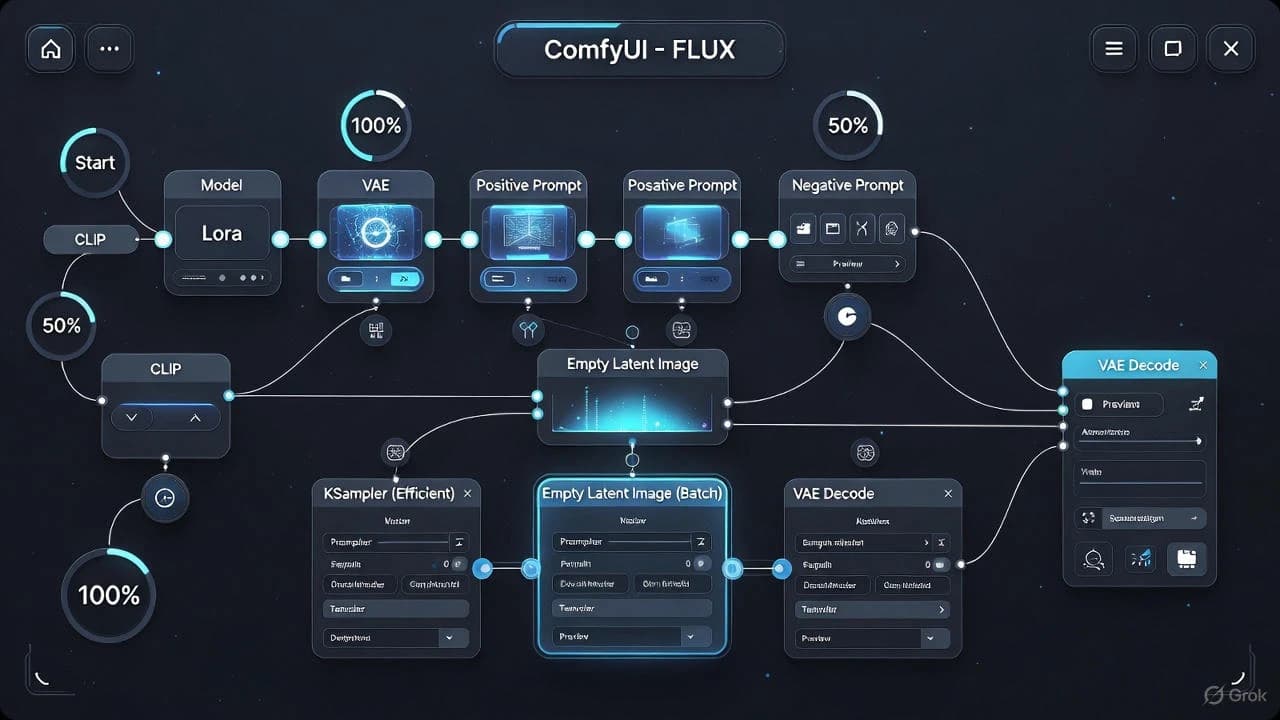
ComfyUI + FLUX lokal einrichten – Eine geführte Anleitung
ComfyUI + FLUX lokal einrichten – Eine geführte Anleitung
Stable Diffusion FLUX lokal nutzen – ohne Cloud, ohne Abo, mit voller Kontrolle:
In dieser Anleitung lernst du, wie du ComfyUI installierst und FLUX Schritt für Schritt lokal einrichtest.
Alle benötigten Dateien sind direkt verlinkt, die Einrichtung ist geführt aufgebaut und eignet sich auch für Einsteiger.
Ziel dieses Tutorials:
➡️ ComfyUI installieren
➡️ FLUX Modell herunterladen
➡️ FLUX lokal in ComfyUI nutzen
➡️ Erstes Bild erfolgreich generieren
Voraussetzungen für ComfyUI & FLUX
Bevor du startest, prüfe bitte kurz:
- Betriebssystem: Windows 10 oder 11
- GPU: NVIDIA-Grafikkarte
- VRAM: mindestens 8 GB (empfohlen: 16 GB)
Wenn das zutrifft, kannst du FLUX lokal ausführen.
1) ComfyUI installieren (Windows, lokal)
1.1 ComfyUI Download
👉 ComfyUI Windows Portable (ZIP):
https://github.com/comfyanonymous/ComfyUI/releases/latest/download/ComfyUI_windows_portable.zip
Dieser Download enthält bereits alles Nötige, um ComfyUI lokal zu starten.
1.2 ComfyUI entpacken
Entpacke den ZIP-Ordner nach:
C:\ComfyUI
1.3 ComfyUI starten
- Öffne
C:\ComfyUI - Starte:
run_nvidia_gpu.bat - ComfyUI öffnet sich automatisch im Browser unter:
http://127.0.0.1:8188
👉 ComfyUI ist jetzt erfolgreich installiert.
2) Stable Diffusion FLUX herunterladen
Für FLUX benötigst du drei Modell-Komponenten.
Alle Dateien sind direkt verlinkt.
2.1 FLUX Hauptmodell (empfohlen: FP8)
👉 FLUX 1 Dev FP8:
https://huggingface.co/Comfy-Org/flux1-dev/resolve/main/flux1-dev-fp8.safetensors
Speicherort:
C:\ComfyUI\models\checkpoints
2.2 Text-Encoder für FLUX
👉 CLIP-L:
https://huggingface.co/comfyanonymous/clip_l/resolve/main/clip_l.safetensors
👉 T5 XXL FP8:
https://huggingface.co/comfyanonymous/t5xxl_fp8_e4m3fn/resolve/main/t5xxl_fp8_e4m3fn.safetensors
Speicherort:
C:\ComfyUI\models\clip
2.3 VAE für FLUX
👉 FLUX VAE (ae.safetensors):
https://huggingface.co/Comfy-Org/flux1-dev/resolve/main/ae.safetensors
Speicherort:
C:\ComfyUI\models\vae
3) ComfyUI neu starten
Damit ComfyUI die FLUX-Modelle erkennt:
- ComfyUI schließen
- Schwarzes Konsolenfenster schließen
run_nvidia_gpu.baterneut starten
4) FLUX Workflow für ComfyUI laden
👉 FLUX 1 Dev – ComfyUI Workflow (JSON):
https://openart.ai/workflows/antelove19ai/flux-1---dev---basic/ldumwSmUimyJ1x2NDCQd
So lädst du den Workflow:
- Datei herunterladen
- Per Drag & Drop in das ComfyUI-Browserfenster ziehen
👉 Der FLUX-Workflow ist jetzt geladen.
5) FLUX Prompt einfügen
Klicke auf den Prompt-Node und füge ein:
cinematic portrait of a futuristic architect,
soft lighting, ultra-detailed,
realistic skin texture, 35mm photography,
shallow depth of field
6) Empfohlene FLUX Einstellungen
| Einstellung | Wert | |-------------|------| | Steps | 25 | | CFG | 4.5 | | Seed | -1 | | Batch Size | 1 | | Auflösung | 1024 × 1024 |
Diese Werte sind stabil und einsteigerfreundlich.
7) Bild mit FLUX generieren
👉 Klicke auf Queue Prompt
Nach wenigen Sekunden wird dein erstes FLUX-Bild lokal generiert.
8) Wo werden die Bilder gespeichert?
Alle Bilder findest du hier:
C:\ComfyUI\output
9) Häufige Fehler & Lösungen
CUDA / Out of Memory Fehler
- Auflösung auf 768 × 768 reduzieren
- Erneut Queue Prompt klicken
FLUX Modell wird nicht angezeigt
- Ordnerpfade prüfen
- ComfyUI neu starten
Fazit: FLUX lokal mit ComfyUI nutzen
Mit dieser Anleitung hast du gelernt:
- wie du ComfyUI installierst
- wie du Stable Diffusion FLUX lokal einrichtest
- wie du FLUX in ComfyUI nutzt
Du hast jetzt eine kontrollierte, lokale KI-Bildgenerierung, ohne Abhängigkeit von Cloud-Diensten.
❓ FAQ (für Google Snippets)
Was ist FLUX in Stable Diffusion?
FLUX ist ein modernes Bildmodell mit besonders hoher Detailtreue und starker Prompt-Verarbeitung.
Kann man FLUX lokal nutzen?
Ja, mit ComfyUI lässt sich FLUX vollständig lokal auf dem eigenen Rechner ausführen.
Welche GPU wird für FLUX benötigt?
Empfohlen wird eine NVIDIA-GPU mit mindestens 8 GB VRAM.
Verwandte Artikel
Stable Diffusion auf CPU nutzen: Komplette Anleitung ohne GPU
Lerne, wie du Stable Diffusion auf einem normalen PC ohne GPU installierst und nutzt. Komplette Schritt-für-Schritt-Anleitung für Windows, Mac und Linux. KI-Bildgenerierung für alle zugänglich – keine teure Hardware nötig.
ComfyUI Workflow einrichten: Flux-Bilder automatisch mit Real-ESRGAN 4× hochskalieren
Dieses Tutorial erklärt Schritt für Schritt, wie ein fertiger ComfyUI-Workflow genutzt wird, um mit Flux Bilder zu erzeugen und diese automatisch mit Real-ESRGAN auf die vierfache Auflösung zu skalieren – ohne Vorkenntnisse.

KI als Werkzeug: Wie Künstler ihre Kreativität stärken, ohne ihre Seele zu verlieren
Du bist skeptisch gegenüber KI-Kunst? Das ist okay. Wir zeigen dir, wie KI ein Werkzeug ist – nicht ein Ersatz. Lerne praktische Methoden, um deinen Stil zu bewahren und KI verantwortungsvoll zu nutzen.